Transferir datos de Switch a Switch 2: juegos y partidas
Transferir datos de Switch a Switch 2 mueve tus juegos y casi todas tus partidas, pero algunas salen de la consola vieja. Elige el método y no pierdas nada.
Basado en fuentes. Escrito a partir de los documentos, reportes y reseñas enlazados en el texto. The Ruling Desk no probó nada de esto en persona. Cómo trabajamos
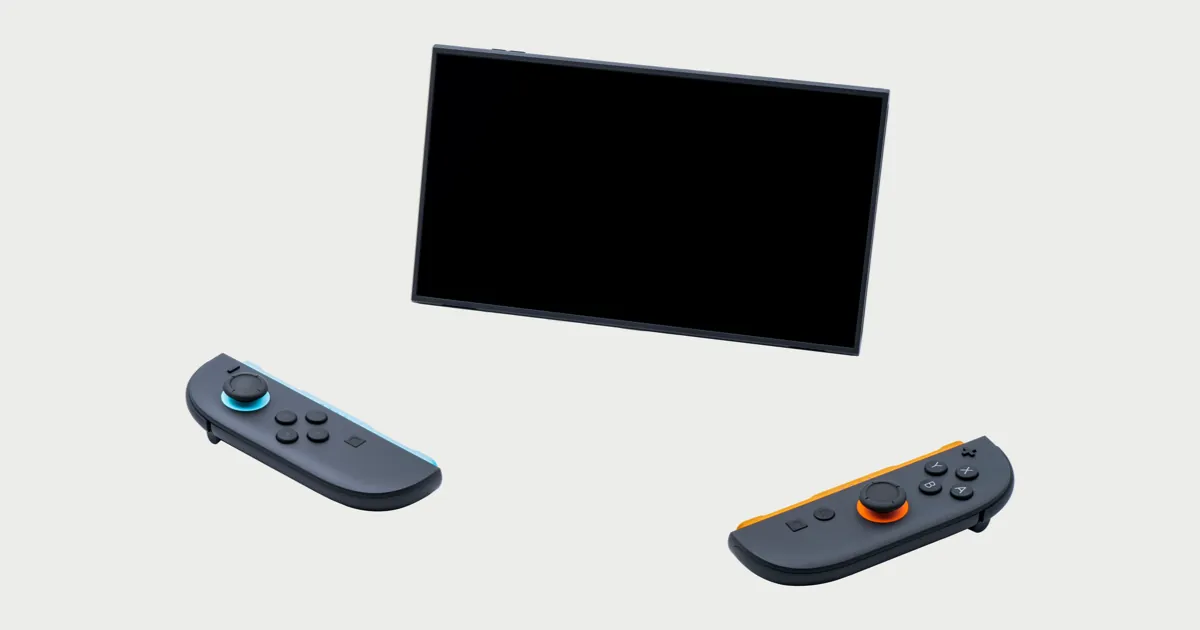
Transferir datos de Switch a Switch 2 mueve tus usuarios, juegos digitales, ajustes y datos de guardado de una Switch original a la consola nueva, y Nintendo te da dos formas de hacerlo: una transferencia local con las dos consolas juntas, o una transferencia por servidor si la anterior ya no estará contigo cuando llegue la nueva. Las dos solo funcionan durante la primera configuración de la Switch 2, y las dos pueden sacar partidas de tu Switch anterior para siempre. Todo lo de esta guía está confirmado en la documentación oficial de asistencia de Nintendo, revisada el 3 de octubre de 2026; nosotros no hemos hecho una transferencia.
Puntos clave
- ¿Tienes las dos consolas a la vez? Usa la transferencia local. ¿Vas a vender o entregar a cuenta la Switch anterior antes? Usa la transferencia por servidor, que guarda tus datos hasta por un año y borra la consola anterior.
- La transferencia entre consolas solo corre durante la configuración inicial de la Switch 2. Si te la saltas, tendrás que formatear la Switch 2 o mover las partidas juego por juego.
- En una transferencia local, las partidas de juegos compatibles con el guardado de datos en la nube se copian. Las de juegos que no lo son, como todos los Pokémon de la lista de Nintendo y Animal Crossing, se mueven y se borran de la Switch anterior.
- Tu microSD anterior no puede guardar juegos de Switch 2. Pasa lo que puedas a la memoria de la consola antes de empezar.
- Animal Crossing: New Horizons tiene su propia herramienta de transferencia de islas para cuando tu Switch 2 ya está configurada.
Cómo transferir datos de Switch a Switch 2 en tu caso
Empieza por tu situación. La página de transferencia de Nintendo recomienda el método local cuando tienes las dos consolas al mismo tiempo y el de servidor cuando no, por ejemplo "si intercambias, vendes o regalas" la anterior. Así queda cada caso, según las páginas de asistencia de Nintendo:
| Tu situación | Qué usar | Qué le pasa a la Switch anterior |
|---|---|---|
| Tienes las dos consolas y la Switch 2 todavía no está configurada | Transferencia entre consolas local | Se quedan las partidas de juegos con guardado en la nube; las demás se borran |
| Vendiste, intercambiaste o regalaste la Switch anterior antes de que llegue la Switch 2 | Transferencia entre consolas por servidor | Se formatea por completo a la configuración de fábrica tras la carga |
| Vas a seguir jugando algunos juegos en la Switch anterior | Transferir datos de guardado, usuario por usuario y juego por juego | Solo salen las partidas que envíes |
| Ya configuraste la Switch 2 sin transferir | Transferir datos de guardado, descargar del guardado en la nube o formatear la Switch 2 y repetir la configuración | Depende del método |
Si reservaste la Switch 2 edición 40 aniversario de Zelda, que sale el 29 de octubre de 2026, o una consola para las fiestas, decide antes de abrir la caja. La transferencia empieza en la primera pantalla de configuración.
Qué consolas pueden enviar datos
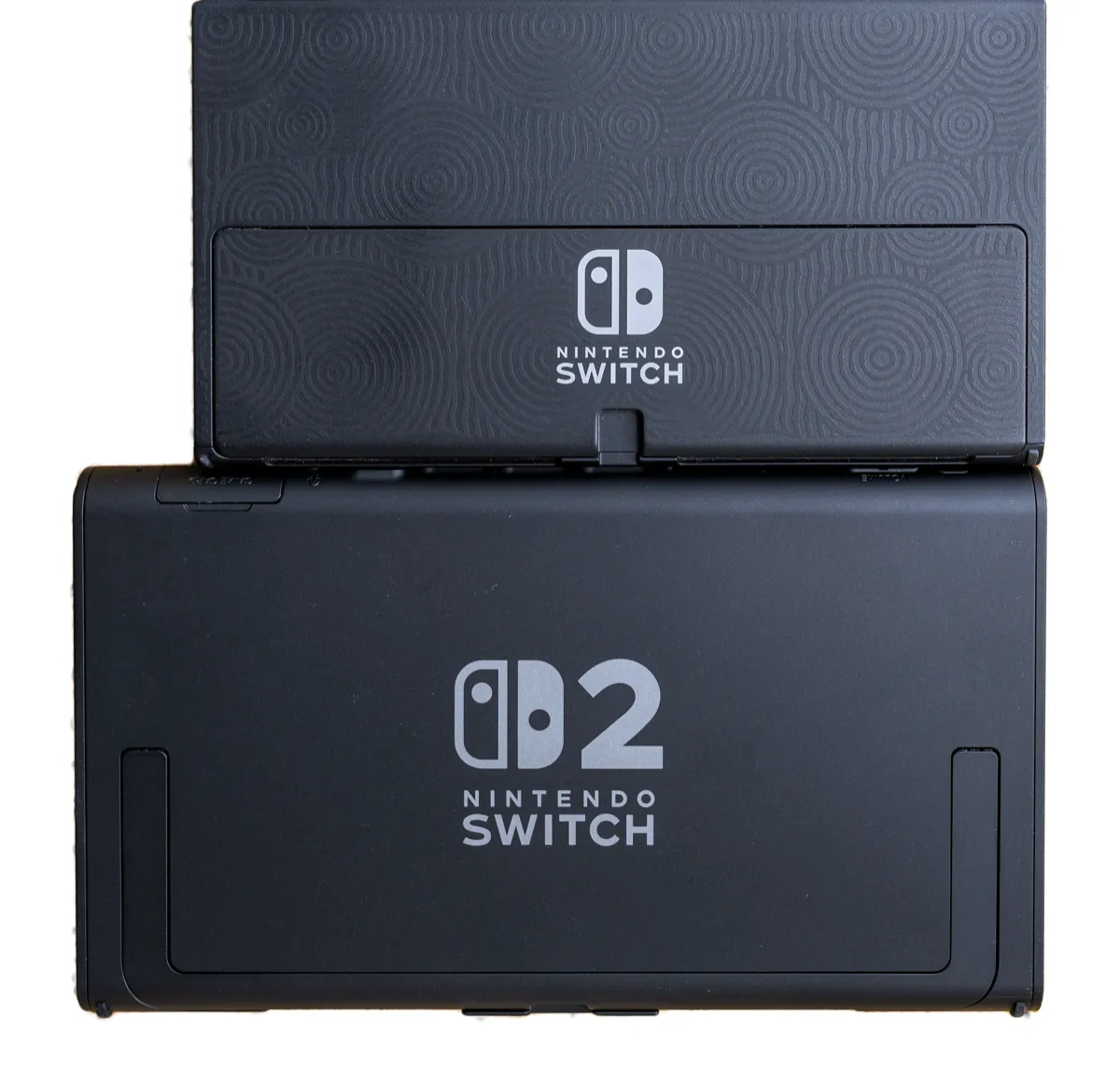
Cualquier modelo de Switch original, incluidas la Switch Lite y la OLED Model, puede ser la consola de origen, y también otra Switch 2. La de destino tiene que ser una Switch 2. La página de Nintendo, que también existe en español de Latinoamérica, dice que no puedes hacer una transferencia de vuelta de una Switch 2 a una Switch.
Paso 1: Revisa la lista antes de transferir
Haz esto en la Switch anterior antes de encender la nueva. Cada punto sale de las páginas de transferencia y de datos de guardado de Nintendo.
- Actualiza las dos consolas a la última versión del sistema y conecta ambas a internet. La transferencia necesita conexión de principio a fin.
- Vincula cada usuario a una cuenta Nintendo. El usuario que inicia la transferencia tiene que iniciar sesión. Las partidas de usuarios sin cuenta vinculada se borran de la Switch anterior después de una transferencia local.
- Avisa a todos los que usan la consola. Nintendo advierte que los datos de todos los usuarios se incluyen en la transferencia.
- Respalda en el guardado de datos en la nube si tienes Nintendo Switch Online, que el servicio exige. Para revisar un juego, selecciona su ícono en el menú HOME, presiona el botón + y elige la opción de guardado en la nube; los pasos de Nintendo dicen que un juego no compatible te lo indicará.
- Anota los juegos sin guardado en la nube. La página del guardado de datos en la nube de Nintendo marca como no compatibles estos títulos de Nintendo y Pokémon, al 27 de noviembre de 2025: 1-2-Switch, Splatoon 2, Pokémon: Let's Go, Pikachu! y Let's Go, Eevee!, Pokémon Sword y Shield, Animal Crossing (incluida la Nintendo Switch 2 Edition), Pokémon Café ReMix, Pokémon UNITE, Pokémon Brilliant Diamond y Shining Pearl, Pokémon Legends Arceus, Pokémon Scarlet y Violet, y Pokémon Legends Z-A (incluida la Nintendo Switch 2 Edition). Los juegos de otras editoras también pueden estar de ese lado: las fichas de Nintendo de EA FC 27 en Switch 2 dicen que no es compatible con el respaldo.
- Vacía tu microSD anterior en la memoria de la consola cuando puedas. Nintendo recomienda pasar la mayor cantidad posible de datos al almacenamiento del sistema primero. Si no puedes, la Switch 2 quizá te pida insertar la tarjeta anterior un momento, solo para copiar capturas de pantalla y videos.
- Evita las ventanas de mantenimiento. Nintendo dice que la transferencia no arranca si hay un mantenimiento de red en curso o por empezar.
Sobre esa microSD: la Switch 2 solo usa tarjetas microSD Express para juegos, y una tarjeta de la Switch original solo sirve para importar capturas y videos. Nuestra guía de tarjetas microSD para Switch 2 explica cuáles funcionan y cuánto espacio necesitas. Si tienes una microSD Express, la Switch 2 te ofrece prepararla durante la transferencia; si no, eliges Omitir.
Paso 2: Entiende qué se transfiere y qué no
Nintendo detalla lo que lleva una transferencia entre consolas. También publica la misma lista en su página de asistencia del Reino Unido.
| Se transfiere | No se transfiere |
|---|---|
| Juegos digitales (se descargan tras la configuración; puedes desactivarlo) | Dispositivos y ajustes de audio por Bluetooth |
| Todos los usuarios, cuentas Nintendo, amigos e historial de juego | Configuraciones personalizadas de los botones del control |
| Datos de guardado (copiados o movidos, según el método) | Hora, zona horaria, región e idioma |
| Capturas y videos en la memoria de la consola | |
| Redes registradas, control parental y datos de Mii | |
| Estado para usar tarjetas de juego virtuales, orden de íconos y grupos del menú HOME |
Después de la configuración, Nintendo dice que todavía te toca terminar algunas cosas a mano: los registros de consola para tarjetas de juego virtuales, las descargas de juegos digitales y volver a vincular la app de control parental.
Paso 3: Transfiere las partidas con las dos consolas cerca
Este es el método local, para cuando las dos consolas están en el mismo cuarto. Mantenlas juntas todo el tiempo.
En la Switch 2:
- Enciéndela y sigue la configuración inicial hasta la pantalla de transferencia entre consolas.
- Conéctate a internet e instala la actualización del sistema si te la pide.
- Selecciona Iniciar transferencia entre consolas.
- Inserta una microSD Express con la guía en pantalla, o selecciona Omitir.
- Selecciona Iniciar sesión con una cuenta Nintendo y usa la misma cuenta del usuario de la Switch anterior.
- Selecciona Siguiente, mantén las consolas juntas y selecciona Listo.
En la Switch anterior:
- Abre Ajustes desde el menú HOME, luego Sistema, luego Transferencia entre consolas a Nintendo Switch 2, y selecciona Siguiente.
- Cuando la Switch 2 esté lista, selecciona Listo.
- Elige si quieres volver a descargar tus juegos y transferir capturas y videos, y selecciona Siguiente.
- Cuando las consolas se conecten, selecciona Comenzar descarga en la Switch 2, y Confirmar en la Switch anterior cuando termine.
Lee esto antes de presionar el último botón. Nintendo dice que la regla de copiar y conservar solo aplica a juegos compatibles con el guardado de datos en la nube, para usuarios vinculados a una cuenta Nintendo. Todo lo demás se mueve, no se copia: las partidas de juegos no compatibles y de usuarios sin vincular se borran de la Switch anterior, y no puedes regresarlas con una transferencia entre consolas. Si quieres conservar, por ejemplo, tu partida de Pokémon Scarlet en la consola anterior, Nintendo sugiere transferir los datos de guardado de usuarios individuales en lugar de hacer una transferencia completa.
Paso 4: O transfiere por el servidor de Nintendo
Usa este método cuando la Switch anterior ya no esté cuando llegue la Switch 2. Sáltalo si hiciste el Paso 3.
- En la Switch anterior, abre Ajustes, luego Sistema, luego Transferencia entre consolas a Nintendo Switch 2, y selecciona Siguiente.
- Selecciona Todavía no tengo una Nintendo Switch 2 (puede decir "Aún no tengo la otra consola").
- Anota la fecha límite de descarga. Nintendo guarda los datos hasta por 1 año y vuelve a mostrar la fecha en los ajustes de tu cuenta Nintendo.
- Confirma el aviso (quizá necesites un código de confirmación), elige tus opciones de descarga y de álbum y selecciona Enviar datos al servidor.
- Selecciona Aceptar dos veces y luego Empezar a formatear la consola. La Switch anterior se formatea y se borran los datos de todos sus usuarios.
- Cuando llegue la Switch 2, sigue su configuración inicial e inicia sesión con la misma cuenta Nintendo para bajar los datos.
Si la consola de origen era una Switch original y cambias de opinión antes de descargar, Nintendo dice que puedes cancelar la transferencia por servidor y restaurar los datos en ella.
Paso 5: Usa la herramienta correcta para estos juegos
La mayoría de los juegos no necesita nada más que la transferencia entre consolas. Estas son las excepciones que conviene planear.
Animal Crossing: New Horizons
Tu isla viaja con cualquiera de los dos tipos de transferencia, según la página de transferencia de islas de Nintendo. Después de una transferencia local, los habitantes todavía no están ligados a ningún usuario, así que la primera vez que abras el juego en la Switch 2 te pedirá vincular cada usuario con sus datos de habitante.
Si tu Switch 2 ya está configurada, descarga la herramienta de transferencia de islas (Island Transfer Tool) en las dos consolas. Las condiciones de Nintendo: tener ambas consolas a la mano, el juego actualizado en las dos, cada usuario vinculado en la consola nueva a la misma cuenta Nintendo y ninguna isla existente en ella. La isla se borra de la consola anterior al moverse. El juego tampoco usa el guardado de datos en la nube (tiene su propia función de respaldo de la isla), así que muévela una sola vez y a propósito.
Juegos de Pokémon
Ningún juego de Pokémon de la lista de Nintendo es compatible con el guardado de datos en la nube, así que en una transferencia local esas partidas salen de la Switch anterior en lugar de copiarse. Pokémon HOME es la red de seguridad oficial para tus Pokémon, no para tu partida: es una app para Switch y celulares que guarda Pokémon, 30 en el plan gratuito y 6,000 en Premium, que cuesta US$2.99 al mes en EE. UU.
El riesgo no es hipotético. TechRadar informó en junio de 2025 que un usuario de Reddit dijo que su partida de Pokémon Scarlet, con más de 1,000 horas, no apareció después de una transferencia a Switch 2 que no mostró ningún error. La publicación se borró, no se estableció una causa y no podemos verificarla, pero los jugadores de ese reporte recomendaban depositar los Pokémon en HOME primero. Es un seguro barato.
Remasterizaciones y versiones nuevas
Una versión nueva de un juego es un tema distinto a una consola nueva. Pasar tu progreso a The Witcher 3 Remastered, por ejemplo, tiene sus propios pasos, que explicamos en nuestra guía para transferir partidas a Witcher 3 Remastered.
Solución de problemas
- Ya terminé de configurar la Switch 2. La transferencia entre consolas solo corre en la configuración inicial. Las opciones de Nintendo: formatear la Switch 2 y configurarla de nuevo, mover partidas con la función para transferir datos de guardado (en Configuración de la consola, dentro de Gestión de datos, con las dos consolas en línea y cerca) o descargar tus respaldos del guardado en la nube con Nintendo Switch Online.
- Transferir los datos de guardado borró la partida de mi Switch anterior. Así está diseñado. Nintendo dice que "no crea una copia", así que cada partida vive en una sola consola a la vez. No necesita Nintendo Switch Online.
- La transferencia no arranca. Revisa que las dos consolas estén actualizadas y en línea, e inténtalo más tarde por si hay mantenimiento de red.
- Mis juegos no están en la Switch 2. Nintendo dice que los juegos digitales se descargan de nuevo en la Switch 2 después de la configuración, nunca desde la consola anterior ni desde su tarjeta. Si desactivaste la descarga automática, bájalos desde Nintendo eShop.
- Se acerca la fecha límite de descarga. Termina la transferencia por servidor en una Switch 2 o cancélala antes de esa fecha, o los datos se pierden.
Para más sobre la consola, mira todo lo etiquetado como Nintendo Switch 2.
En resumen
Para la mayoría, la forma más segura de transferir datos de Switch a Switch 2 es la local, en la primera configuración y con las dos consolas en el mismo cuarto, después de un respaldo en la nube y de depositar tus Pokémon en HOME. Usa el servidor solo si la Switch anterior se va primero, y anota la fecha límite. Si vas a seguir usando la consola anterior, mueve las partidas juego por juego, porque cualquier partida sin guardado en la nube solo puede vivir en una de las dos.
Preguntas frecuentes
¿La transferencia borra los datos de mi Switch anterior?
Depende del método. Una transferencia por servidor formatea la Switch anterior por completo. Una transferencia local conserva las partidas de juegos compatibles con el guardado en la nube, para usuarios vinculados a una cuenta Nintendo, y borra el resto de la consola anterior después de pasarlas.
¿Puedo transferir datos después de configurar mi Switch 2?
No con una transferencia entre consolas, que Nintendo solo permite durante la configuración inicial. Puedes formatear la Switch 2 y empezar de nuevo, o mover partidas individuales con la función para transferir datos de guardado y descargar tus respaldos de la nube.
¿Cuánto tiempo guarda Nintendo una transferencia por servidor?
Hasta 1 año. La fecha límite de descarga aparece cuando preparas la transferencia y después en los ajustes de tu cuenta Nintendo.
¿Necesito Nintendo Switch Online para transferir?
La página de transferencia de Nintendo pide una cuenta Nintendo y conexión a internet y no menciona una suscripción como requisito, y su función para transferir datos de guardado funciona sin ella. Los respaldos del guardado de datos en la nube sí requieren Nintendo Switch Online.
¿Mi microSD anterior funciona en la Switch 2?
No para juegos ni partidas. La Switch 2 necesita una microSD Express para eso; una tarjeta de la Switch original solo sirve para pasar capturas y videos.