Firefox 157: rediseño Nova, modo compacto y controles de IA
Firefox 157 estrena el rediseño Nova, el modo compacto y un selector de temas. Cómo activar cada uno, bloquear la IA y recuperar el aspecto anterior.
Basado en fuentes. Escrito a partir de los documentos, reportes y reseñas enlazados en el texto. The Ruling Desk no probó nada de esto en persona. Cómo trabajamos
Firefox 157, lanzado el 29 de septiembre de 2026, le da al navegador un aspecto nuevo que Mozilla llama Nova y trae de vuelta el modo compacto para quienes quieren dejarle más pantalla a las páginas web. También agrega un selector de temas con fondos nuevos y un área fija para accesos directos en la página de Nueva pestaña. Esta guía explica qué cambió, cómo activar el modo compacto, elegir un tema y apagar las funciones de IA, si puedes recuperar el aspecto anterior y cómo actualizar ya en tu computadora y en tu celular.
Puntos clave
- Nova es el mayor cambio visual de Firefox en años, según las notas de la versión de Mozilla: barras de herramientas, barra lateral, menús, colores e íconos nuevos.
- El modo compacto regresa, con una opción de compactación automática para pantallas pequeñas, según Mozilla.
- Un nuevo selector de temas agrega temas integrados en versiones clara y oscura, además de fondos. Mozilla también ofrece un tema "Firefox Proton" para quienes extrañan los colores anteriores.
- Los controles de IA en los ajustes te permiten bloquear todas las funciones de IA a la vez o una por una. Ese interruptor es anterior a la versión 157, pero Mozilla lo vuelve a destacar con este lanzamiento.
- Mozilla dice que el diseño llega a todos en computadora y en celular, pero las notas de Firefox 157 para Android e iOS no lo mencionan, así que los celulares podrían tardar más.
Qué hay de nuevo en Firefox 157
Las notas de la versión de Firefox 157 de Mozilla lo describen como "la mayor renovación visual de Firefox en años", con un aspecto modernizado en las barras de herramientas, la barra lateral, los menús y funciones individuales. El equipo de complementos de Mozilla le pone nombre al diseño: en una publicación para desarrolladores de temas, llama a Nova la mayor renovación de la interfaz de Firefox desde Proton, el diseño que llegó en 2021.
Esto es lo que Mozilla enumera como nuevo en esta versión:
- El diseño Nova: colores, íconos y temas renovados. El fondo del tema ahora continúa debajo de la barra lateral, así que la barra lateral y la barra de herramientas se ven como una sola superficie.
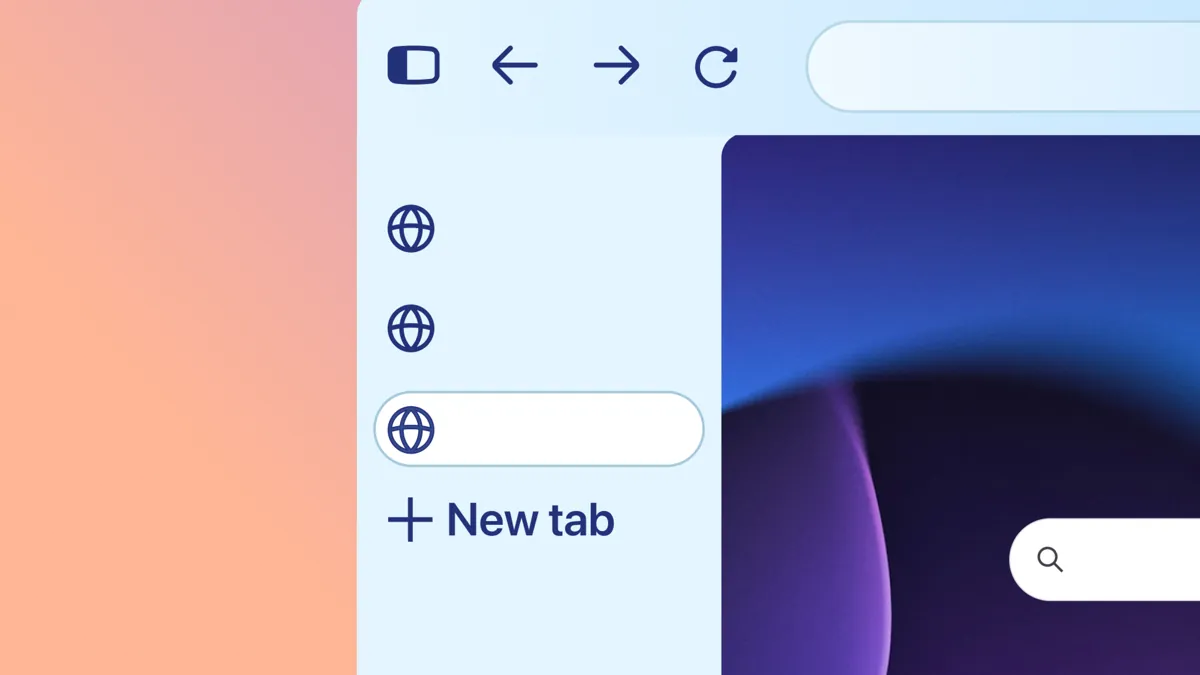
- Modo compacto, que reduce el espacio de la barra de herramientas y las pestañas, "útil en pantallas pequeñas y en diseños de pantalla dividida".
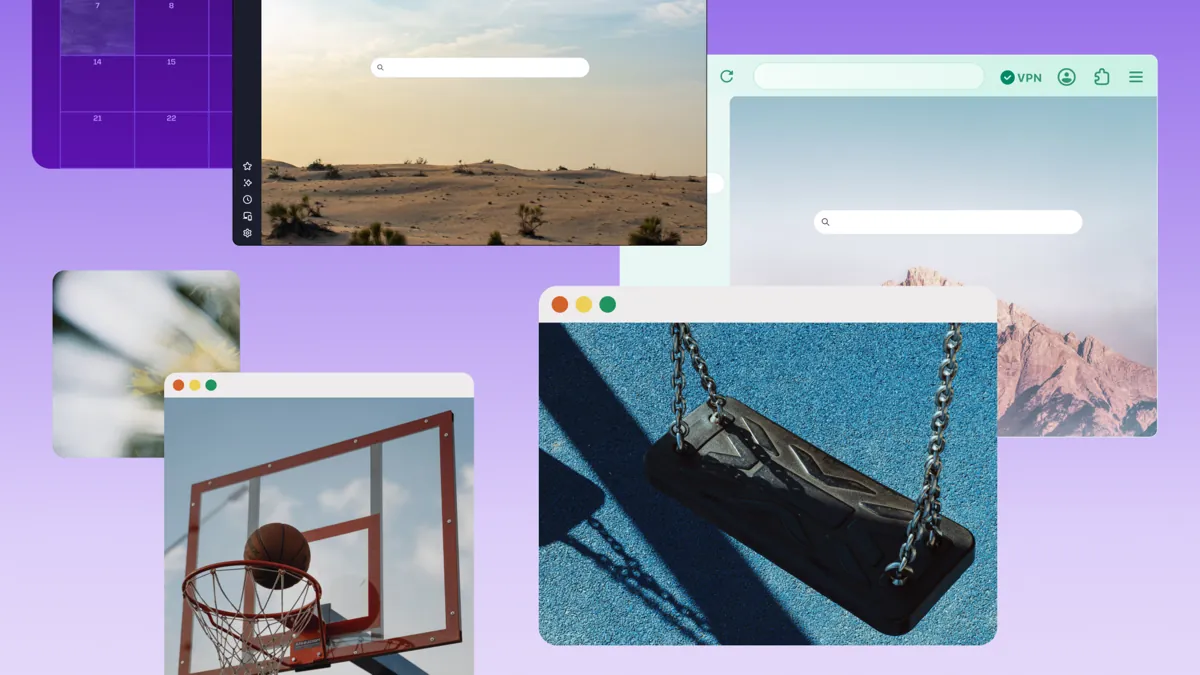
- Un selector de temas con nuevos temas integrados, cada uno en versión clara y oscura, más fondos nuevos.
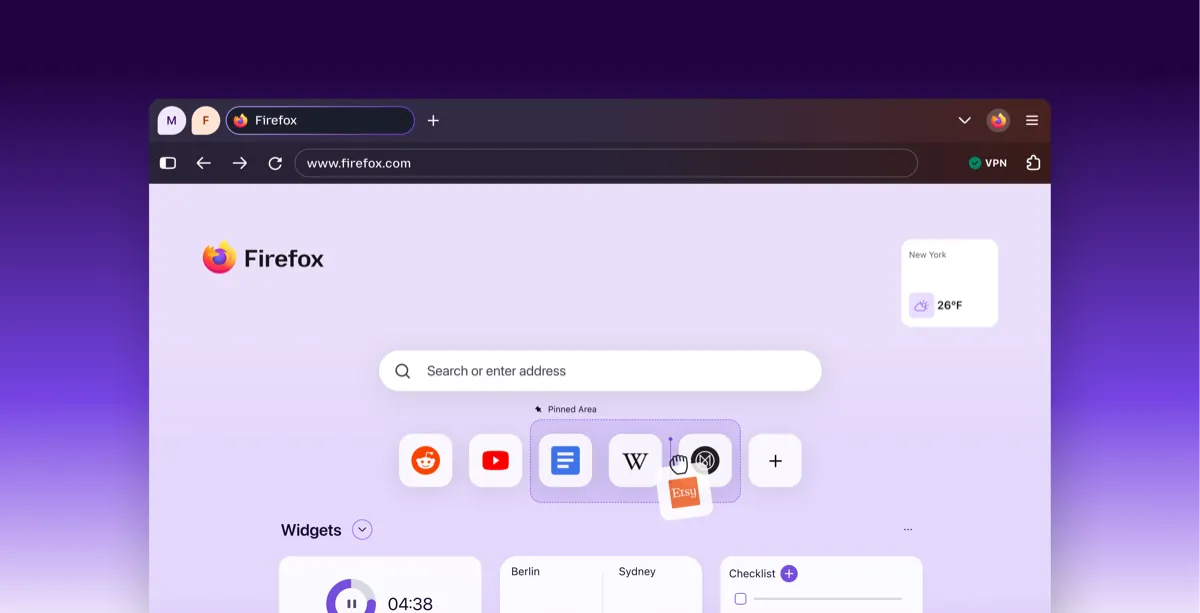
- Accesos directos fijos en Nueva pestaña: un espacio dedicado para fijar y organizar los sitios que más usas, para que no se muevan.
- La barra lateral actualizada para todos, y la opción "Mostrar barra lateral" eliminada de los ajustes.
La versión también trae cambios que no tienen que ver con el aspecto. Las videollamadas por WebRTC pueden usar decodificación AV1 por hardware en dispositivos compatibles, en lugar de decodificar siempre ese formato de video por software. Amazon ya no es un motor de búsqueda integrado, aunque puedes volver a agregarlo como uno personalizado. Los cuadros de diálogo de las páginas web y los selectores de color y fecha ahora siguen el esquema claro u oscuro de la página. Y al presionar Tab ahora pasas directo al campo de texto de la barra de direcciones.
¿Ya llegó el rediseño Nova de Firefox a tu celular?
El anuncio del nuevo diseño de Mozilla dice que está "lanzando ese diseño con FX 157 para todos los que usan Firefox en computadoras y dispositivos móviles". Mozilla no describió un lanzamiento por fases, ni por porcentaje ni por región.
Las notas de la versión para celulares cuentan otra historia. Las notas de Firefox para Android 157 mencionan búsquedas recientes en la página de inicio, una VPN gratuita en más de 200 regiones y la opción de deslizar para descartar descargas, sin nada sobre el nuevo diseño. Las notas de Firefox para iOS 157 solo mencionan "actualizaciones internas". Así que en computadora, Firefox 157 es el rediseño. En un celular, actualizar a la 157 quizá no cambie mucho todavía; Mozilla no ha dicho cuándo llega cada parte a los móviles.
Paso 1: Actualiza a Firefox 157 ahora
Firefox se actualiza solo, pero no siempre lo hace el mismo día en que sale una versión. Las instrucciones de actualización de Mozilla explican cómo buscarla a mano:
- Haz clic en el botón de menú (tres líneas) a la derecha de la barra de herramientas.
- Elige Ayuda y reportes y luego Acerca de Firefox. En una Mac también puedes abrir el menú Firefox en la barra de menús y elegir Acerca de Firefox.
- Firefox busca actualizaciones y descarga la versión 157 si está disponible.
- Haz clic en Reiniciar para actualizar Firefox.
Si instalaste Firefox en Linux con el gestor de paquetes de tu distribución, Mozilla indica que las actualizaciones llegan por las actualizaciones de software de tu sistema.
En un celular, actualiza Firefox desde Google Play Store o la App Store de Apple como cualquier otra app.
Paso 2: Activa el modo compacto de Firefox
El anuncio de Mozilla dice que "el modo compacto reduce el tamaño de tus pestañas y de la barra de herramientas para darle más pantalla a la web, con una opción de compactación automática para pantallas pequeñas". La publicación del equipo de complementos lo ubica en Ajustes, en la sección Apariencia, como una opción de densidad. El resumen de la versión de Ubuntu Handbook describe ahí una nueva sección Densidad de la interfaz con tres opciones: Estándar, Compacta y Táctil.
Para cambiarlo:
- Abre el menú (tres líneas) y elige Ajustes.
- Ve a la sección Apariencia.
- En Densidad de la interfaz, elige Compacta.
Sobre la compactación automática: Mozilla menciona la opción pero, en las páginas que leímos, no dice dónde está ni a partir de qué tamaño de ventana se activa. Esperaríamos encontrarla junto a las opciones de densidad, pero es una suposición nuestra, no documentación de Mozilla.
El modo compacto sirve sobre todo en la pantalla de una laptop pequeña o con dos ventanas lado a lado, el caso que destacan las notas de la versión de Mozilla.
Paso 3: Elige un tema y un fondo
Mozilla dice que el nuevo selector de temas "hace más fácil explorar distintos aspectos para Firefox, con nuevos temas y fondos para elegir", y sus notas de la versión indican que cada tema integrado viene en versión clara y oscura, y se aplica "con un clic". Ubuntu Handbook ubica los temas en la misma sección Apariencia de los ajustes.
Un detalle si usas un tema del sitio de complementos: el equipo de complementos de Mozilla advierte a los desarrolladores que Nova quita la sombra debajo de la pestaña seleccionada, así que algunos temas antiguos pueden hacer que la pestaña actual cueste más trabajo distinguirla hasta que sus autores los actualicen.
Paso 4: Fija tus accesos directos en Nueva pestaña
La página de Nueva pestaña ahora tiene un área dedicada para fijar y organizar accesos directos. La promesa de Mozilla es que "los sitios que usas todo el tiempo se queden en su lugar". La propia ilustración de Mozilla muestra un acceso directo arrastrado a un "Pinned Area" ("Área fijada" en un Firefox en español) debajo del cuadro de búsqueda.
Paso 5: Usa los controles de IA de Firefox para elegir qué queda encendido
Mozilla vincula el rediseño con más control sobre la IA, pero el interruptor principal no es nuevo: Mozilla lanzó los Controles de IA en computadora en febrero, y su guía de los controles de IA explica cómo usarlos:
- Abre Ajustes (en una Mac, Firefox en la barra de menús y luego Ajustes).
- Ve a Controles de IA.
- Para apagar todo, activa Mejoras en el bloqueo de IA (así traduce Firefox la opción "Block AI enhancements", que bloquea las funciones de IA). Esto cubre las funciones de IA actuales y futuras.
- Para apagar solo una, busca la función, abre su menú desplegable y elige Bloqueado.
Cada función tiene tres estados. Disponible significa que puedes verla y usarla, Habilitado significa que aceptaste usarla y Bloqueado significa que está oculta y no se puede usar. Mozilla menciona la traducción de sitios web, el texto alternativo de imágenes en PDF, los grupos de pestañas con IA, las vistas previas de enlaces y el chatbot de IA en la barra lateral entre las funciones que cubre.
Con el rediseño, el anuncio de Mozilla agrega que tú eliges qué funciones de IA aparecen, "qué modelo eliges y qué contexto quieres que tenga". En esa publicación no dice qué ajustes cambiaron en la 157.
En celulares, Mozilla llevó los controles de IA a Firefox para móviles en mayo: puedes apagar las funciones de IA por completo o quedarte solo con las que quieras. Mozilla menciona la traducción de sitios web y la búsqueda por voz en Android, y las traducciones y Agitar para resumir en iOS.
Paso 6: Recupera el aspecto anterior (en parte)
No hay un interruptor que devuelva todo el diseño anterior. Mozilla ofrece dos caminos parciales:
- El tema Firefox Proton. Desde el 29 de septiembre, Mozilla destaca un tema Firefox Proton en el administrador de complementos "para quien quiera el aspecto anterior". Lo publica Mozilla y lo describe como "una paleta gris clásica". Los temas de Firefox cambian colores y fondos, así que espera la paleta anterior sobre el diseño nuevo, no las formas de pestaña de antes.
- La barra lateral anterior. Las notas de la versión dicen que puedes restaurarla escribiendo
about:configen la barra de direcciones y cambiandosidebar.revampafalse. Eso también desactiva las pestañas verticales, y Mozilla dice que la preferencia seguirá disponible hasta finales de 2027.
Solución de problemas
- Nada se ve distinto después de actualizar. Revisa Ayuda y reportes y luego Acerca de Firefox para confirmar que tienes la 157, y reinicia si te lo pide. En un celular, las notas de la 157 no mencionan el diseño, así que por ahora puede ser lo esperado.
- Cuesta ver tu pestaña. Un tema antiguo de complementos quizá no le dé estilo a la pestaña seleccionada ahora que Nova quita la sombra que Proton dibujaba debajo. Prueba un tema integrado o busca una actualización del tema.
- Amazon ya no aparece en la búsqueda. Mozilla lo quitó como motor integrado en la 157. Puedes volver a agregarlo como motor de búsqueda personalizado en los ajustes de búsqueda.
- Desaparecieron las pestañas verticales. Si cambiaste
sidebar.revampafalse, eso también desactiva las pestañas verticales, según Mozilla. - Acerca de Firefox no muestra la opción de actualizar en Linux. Tu distribución se encarga de actualizar un Firefox instalado como paquete.
En resumen
Actualiza a Firefox 157 en tu computadora desde Acerca de Firefox si quieres Nova hoy, y luego abre Ajustes y Apariencia para probar el modo compacto y los temas nuevos. Si prefieres dejar la IA fuera de tu navegador, Mejoras en el bloqueo de IA en Controles de IA apaga todas las funciones, un interruptor que Mozilla lanzó antes de esta versión. Si extrañas el diseño anterior, el tema Firefox Proton y la preferencia sidebar.revamp recuperan una parte, esta última hasta finales de 2027. En celulares, pendiente de que llegue el diseño, porque las notas de la 157 para móviles no lo mencionan. Para más sobre las apps que usas todos los días, visita nuestra sección de software y la etiqueta Firefox.
Preguntas frecuentes
¿Qué es Firefox Nova?
Nova es el nombre que Mozilla usa para el diseño de Firefox que llegó con la versión 157 el 29 de septiembre de 2026. Renueva los colores, íconos, barras de herramientas, barra lateral y menús, y Mozilla lo llama la mayor renovación de la interfaz desde Proton en 2021.
¿Cómo activo el modo compacto en Firefox 157?
Abre Ajustes, ve a Apariencia y elige Compacta en las opciones de Densidad de la interfaz. Mozilla también menciona una opción de compactación automática para pantallas pequeñas, pero en su anuncio no dice dónde está.
¿Puedo volver al diseño anterior de Firefox?
No por completo. Mozilla ofrece un tema Firefox Proton con la paleta gris anterior, y la barra lateral anterior se puede restaurar con la preferencia sidebar.revamp en about:config hasta finales de 2027.
¿Cómo desactivo la IA en Firefox?
En computadora, abre Ajustes, luego Controles de IA, y activa Mejoras en el bloqueo de IA. Mozilla dice que eso bloquea las funciones de IA actuales y futuras. Las apps de Android e iOS también tienen sus propios controles de IA, que Mozilla agregó en mayo.