Xbox Disc to Digital: cómo convertir tus juegos físicos
Xbox Disc to Digital ya está para todos. Cómo obtener la licencia digital de tus discos, forzarla si no aparece, ver qué juegos sirven y qué pasa si vendes uno.
Basado en fuentes. Escrito a partir de los documentos, reportes y reseñas enlazados en el texto. The Ruling Desk no probó nada de esto en persona. Cómo trabajamos
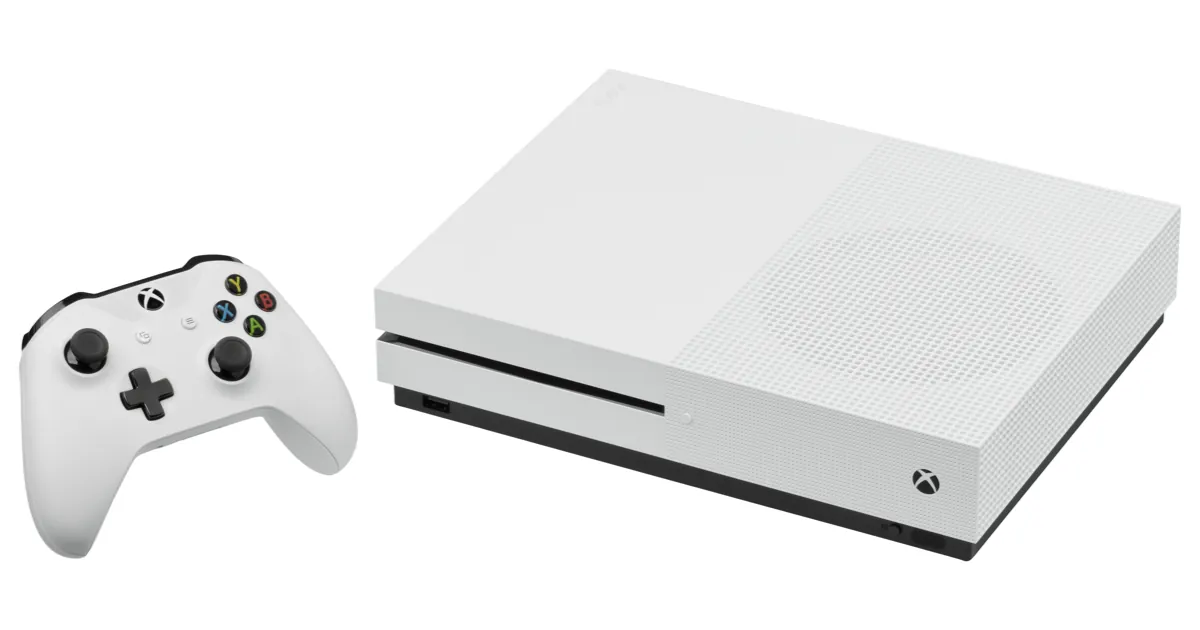
Xbox Disc to Digital te permite convertir un disco elegible de Xbox One o Xbox Series X en una licencia digital en tu cuenta de Microsoft, y desde el 29 de septiembre de 2026 funciona para todos los jugadores de Xbox, no solo para los Insiders. Metes el disco, lo juegas con tu sesión iniciada y el juego aparece en tu biblioteca como una copia digital que puedes abrir sin el disco. Aquí te explicamos cómo reclamar tus juegos físicos, cómo forzar la función si no aparece, cómo saber qué discos son compatibles cuando Microsoft no publica una lista y la letra chica sobre vender o prestar un disco después.
Puntos clave
- Está disponible para todos desde el 29 de septiembre de 2026, tras cerca de un mes de pruebas con Insiders. Si no la ves, reinicia tu consola.
- Necesitas una consola con lector de discos (Xbox One o Xbox Series X) y un disco compatible de Xbox One o Series X. Los discos de Xbox 360 y del Xbox original no califican, según Microsoft.
- La licencia sigue ligada al disco. Microsoft dice que si vendes, pierdes o regalas el disco, el acceso a su licencia digital "puede limitarse o revocarse".
- Microsoft no ha publicado una lista de juegos compatibles. Las bases de datos de la comunidad cuentan más de 1,500 juegos que funcionan; el conteo de XCT.live iba en 1,607 el 30 de septiembre.
- Cuando el juego lo admite, la licencia también habilita Xbox Play Anywhere en PC y consolas portátiles, y Xbox Cloud Gaming.
Qué es Xbox Disc to Digital y cuándo llegó
Microsoft anunció la función en una publicación de Xbox Wire del 26 de agosto de 2026 firmada por Jason Ronald, vicepresidente de Next Generation. La presentó como parte de "nuestro compromiso más amplio con la preservación de los juegos" y dijo que "la mayoría de los juegos en disco de XBOX One y XBOX Series X" son compatibles. Los Insiders empezaron a probarla el 31 de agosto.
El despliegue general llegó el 29 de septiembre. Xbox lo anunció ese día en redes sociales, como informó Windows Central, y la ingeniera de Xbox Eden Marie agregó que quizá tengas que reiniciar la consola para tenerla, según Pure Xbox. Pure Xbox cree que la función llegó oculta en la actualización del sistema del 22 de septiembre y se activó después, y, hasta donde puede ver, no hay una actualización nueva que descargar.
Tu disco sigue funcionando como siempre. En su página de soporte de Disc to Digital, Microsoft dice que podrás "seguir jugando el disco incluso después de recibir tu licencia digital".
Qué necesitas antes de empezar
- Una consola con lector de discos. La página de soporte de Microsoft dice que "cualquier consola XBOX con lector de discos óptico" puede reclamar una licencia de un disco compatible de Xbox One o Series X. La Xbox Series S no tiene lector, así que no puede reclamar nada por sí sola, como señala Engadget.
- Un disco compatible. Solo discos de Xbox One y Xbox Series X, y no todos. Microsoft dice que la elegibilidad "varía por factores técnicos, de licencias, de publicación, de fabricación y otros" y que puede cambiar con el tiempo.
- Tu cuenta, con la sesión iniciada. La licencia queda en la cuenta que tenga la sesión iniciada cuando juegas el disco.
- Los periféricos que pida el juego. Microsoft dice que una licencia digital no cambia los periféricos que requiere un juego.
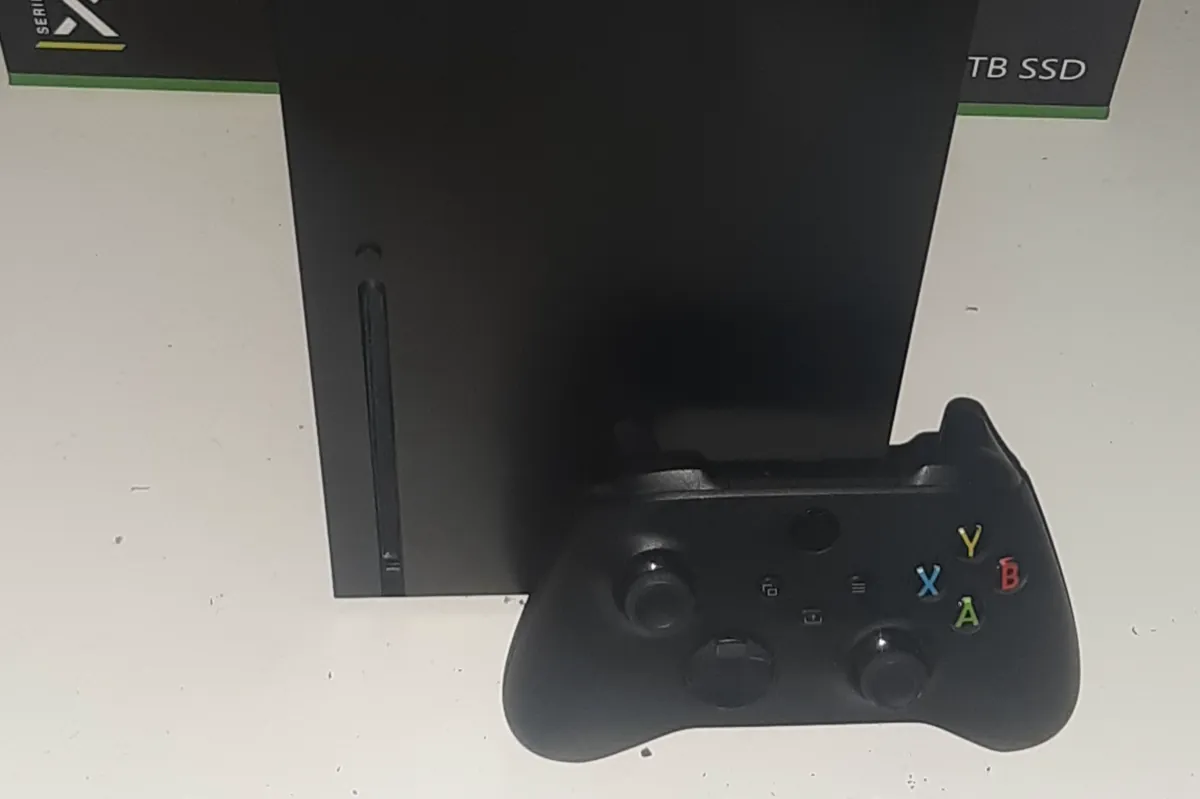
Paso 1: Mete el disco y juégalo una vez
Inicia sesión, mete el disco y abre el juego. Según Microsoft, jugar un disco compatible con la sesión iniciada "te dará una licencia digital de ese juego", y aparece una confirmación cuando eso pasa. Si no ves ninguna confirmación, Microsoft dice que el disco no es compatible o que ya lo reclamaste.
La experiencia cambió durante las pruebas. Windows Central notó que ahora la licencia se otorga automáticamente al meter un disco, en lugar de pedir un paso en el menú, con una explicación a pantalla completa solo la primera vez y una notificación pequeña después.
Paso 2: Encuentra tus juegos reclamados en tu biblioteca
Estos son los pasos de Microsoft para ver lo que reclamaste:
- Presiona el botón Xbox y ve a Mis juegos y aplicaciones > Ver todo.
- Ve a Biblioteca completa > Todos los juegos.
- Busca el distintivo de licencia de disco a digital en cada juego que reclamaste con un disco.
Desde ahí puedes instalar y jugar el juego sin el disco en el lector.
Paso 3: Reclama una pila de discos más rápido
Con la reproducción automática activada, cada disco empieza a instalarse en cuanto lo metes, lo que te frena si vas a pasar todo un estante. Microsoft sugiere desactivarla primero:
- Presiona el botón Xbox y ve a Perfil y sistema > Configuración.
- Ve a Dispositivos y conexiones > Disco y desmarca Reproducir disco automáticamente.
- Mete un disco, vuelve a Inicio, selecciona la portada del juego y presiona el botón Menú.
- Elige Obtener licencia digital, confirma el reclamo y espera la notificación.
- Saca el disco y repite con el siguiente. Si quieres, vuelve a activar la reproducción automática al terminar.
La misma opción del botón Menú te sirve de respaldo manual para un disco que no se active solo.
Paso 4: Juega en PC, portátiles o la nube
Si un juego reclamado es compatible con Xbox Play Anywhere, Microsoft dice que la licencia también te deja jugarlo en PC y consolas portátiles: abre la app de Xbox, ve a Mi biblioteca y busca el distintivo de licencia de disco a digital. Xbox Cloud Gaming se incluye "donde sea compatible", según el anuncio de Xbox Wire, así que depende del juego.
Cómo saber si tus juegos son compatibles
Microsoft no publica una lista de juegos que funcionen con Xbox Disc to Digital, algo que Pure Xbox señaló el día del lanzamiento. La prueba más rápida sigue siendo el propio disco: mételo e intenta el reclamo manual de arriba, porque el mensaje te dice por qué falla un disco (ve Solución de problemas).
Antes de sacar toda tu colección, dos listas de la comunidad ayudan:
- La base de datos de Disc to Digital de XCT.live registra los resultados que reportan miembros que metieron el disco en una consola, con una foto como prueba que se revisa antes de publicar cada entrada. Al 30 de septiembre de 2026 seguía 1,861 juegos: 1,607 que se convierten, 231 que no y 23 sin confirmar. Separa las ediciones regionales y especiales, porque un mismo juego puede comportarse distinto entre ellas.
- La lista de juegos de Insider Gaming es una lista en construcción que cita a XCT.live y otras fuentes.
Esos conteos cambian a diario. Pure Xbox citó 1,568 juegos compatibles en XCT.live el 29 de septiembre, y Windows Central citó 1,578 al día siguiente. Toma cualquier cifra como una foto del momento, no como un número oficial.
El apoyo de las editoras explica la mayoría de los huecos. Ubisoft se sumó unas semanas antes del lanzamiento general y SEGA se sumó el 29 de septiembre, según Pure Xbox. Windows Central menciona a Bandai Namco y Square Enix entre las editoras que no participan, y las entradas de Bandai Namco que revisamos en XCT.live aparecen como que no se convierten. Windows Central también encontró que algunos juegos retirados de la tienda, como Deadpool y Minecraft: Story Mode, sí dan una licencia desde el disco, lo que convierte al programa en una vía de regreso a juegos que ya no puedes comprar en digital.
Qué pasa si vendes o prestas el disco
Esta es la letra chica que conviene leer antes de vender el disco. La página de soporte de Microsoft dice que una licencia de Disc to Digital "está asociada al disco del juego que califica" y que si "pierdes, vendes, regalas o de otro modo ya no tienes un disco que califica, el acceso a las licencias digitales asociadas puede limitarse o revocarse". La letra pequeña de la imagen del anuncio de Microsoft habla de "una licencia digital revocable por disco de juego".
En la práctica, Windows Central explica que si vendes o prestas un disco y quien lo recibe lo instala, esa persona reclama la licencia y la tuya se revoca hasta que recuperes el disco o vuelvas a comprar el juego. Las palabras de Microsoft se quedan en "puede limitarse o revocarse", así que no cuentes con conservar la copia de un juego cuyo disco ya no tienes.
Para ver qué licencias perdiste, Microsoft indica Configuración > General > Personalización > Juegos y aplicaciones, y luego Ver juegos a los que ya no tienes acceso mediante licencias digitales. Para recuperar una, vuelve a meter el disco y reclámala otra vez, o compra el juego en digital.
Otras reglas de la misma página:
- Juegos de varios discos: usa el disco uno. Los demás discos no pueden reclamar una licencia.
- Complementos: el contenido que se instala desde el disco, como los extras de una Ultimate Edition, puede incluirse. Los códigos impresos en un papel dentro de la caja no están cubiertos.
- Discos de Xbox 360 y del Xbox original: no son compatibles.
Solución de problemas
- La función no aparece. Reinicia la consola. La ruta que da Pure Xbox es Configuración > General > Opciones de energía > Reiniciar ahora.
- No ves confirmación después de jugar el disco. Revisa que tengas la sesión iniciada y luego haz el reclamo manual desde el botón Menú para ver el error, recomienda Microsoft.
- "Este disco no admite una licencia digital". Ese disco en particular no se puede reclamar. Microsoft menciona motivos como un disco dañado, contenido que ya no está disponible o límites técnicos ligados a cuándo y dónde se fabricó el disco.
- "No pudimos darte una licencia digital". Microsoft no puede otorgarla en este momento y sugiere intentarlo más tarde.
- "Licencia de disco no disponible". El juego no participa en el programa.
- "Licencia digital no disponible" al abrir un juego reclamado. Microsoft dice que confirmes que aún tienes el disco y que lo vuelvas a meter para reclamar la licencia otra vez.
En resumen
Si tienes un estante de discos de Xbox One o Series X y una consola con lector, Xbox Disc to Digital no te cuesta nada: reinicia la consola, juega cada disco una vez y busca el distintivo en tu biblioteca. Eso sí, trata la copia digital como un complemento del disco, no como un reemplazo, porque Microsoft liga la licencia a quien tenga el disco. Sigue de cerca las listas de la comunidad para ver si llegan editoras como Square Enix y Bandai Namco, y nuestra sección de videojuegos para más cambios en Xbox, como los logros míticos para Xbox Insiders.
Preguntas frecuentes
¿Xbox Disc to Digital funciona en Xbox Series S?
No por sí sola. Reclamar una licencia requiere una consola con lector de discos, y la Series S no lo tiene. La página de soporte de Microsoft no dice si una licencia reclamada en otra consola se puede jugar después en una Series S, así que revisa tu biblioteca ahí antes de contar con ello.
¿Puedo quedarme con la copia digital si vendo el disco?
No cuentes con ello. Microsoft dice que el acceso a la licencia "puede limitarse o revocarse" cuando ya no tienes el disco, y Windows Central informa que la licencia pasa a quien instale el disco después.
¿Hay una lista oficial de juegos compatibles?
No. Al 30 de septiembre de 2026, Microsoft no ha publicado una. Bases de datos de la comunidad como XCT.live y la lista de Insider Gaming siguen qué discos funcionan, con base en reportes de jugadores.
¿Los discos de Xbox 360 funcionan con Disc to Digital?
No. Microsoft dice que los discos del Xbox original y de Xbox 360 no son compatibles. Solo califican los discos elegibles de Xbox One y Xbox Series X.